PROLED XDRディスプレイ搭載MacBook Pro、使ってみてわかったついタッチしたくなる理由【先行レビュー】

公開 ・ 更新
※記事中のリンクはアフィリエイト広告が含まれている場合があります。
11月6日に発売されるPROLED XDRディスプレイ搭載MacBook Proを、発売に先立って触ることができたので先行レビューをお届けしたい。今回借りているモデルは14インチのM5 Pro、標準ガラスのモデルだ。数日のあいだ自分の仕事と生活の中で使ってみて、ディスプレイとタッチで何が変わったのか、という部分をファーストインプレッションとして書いてみたい。
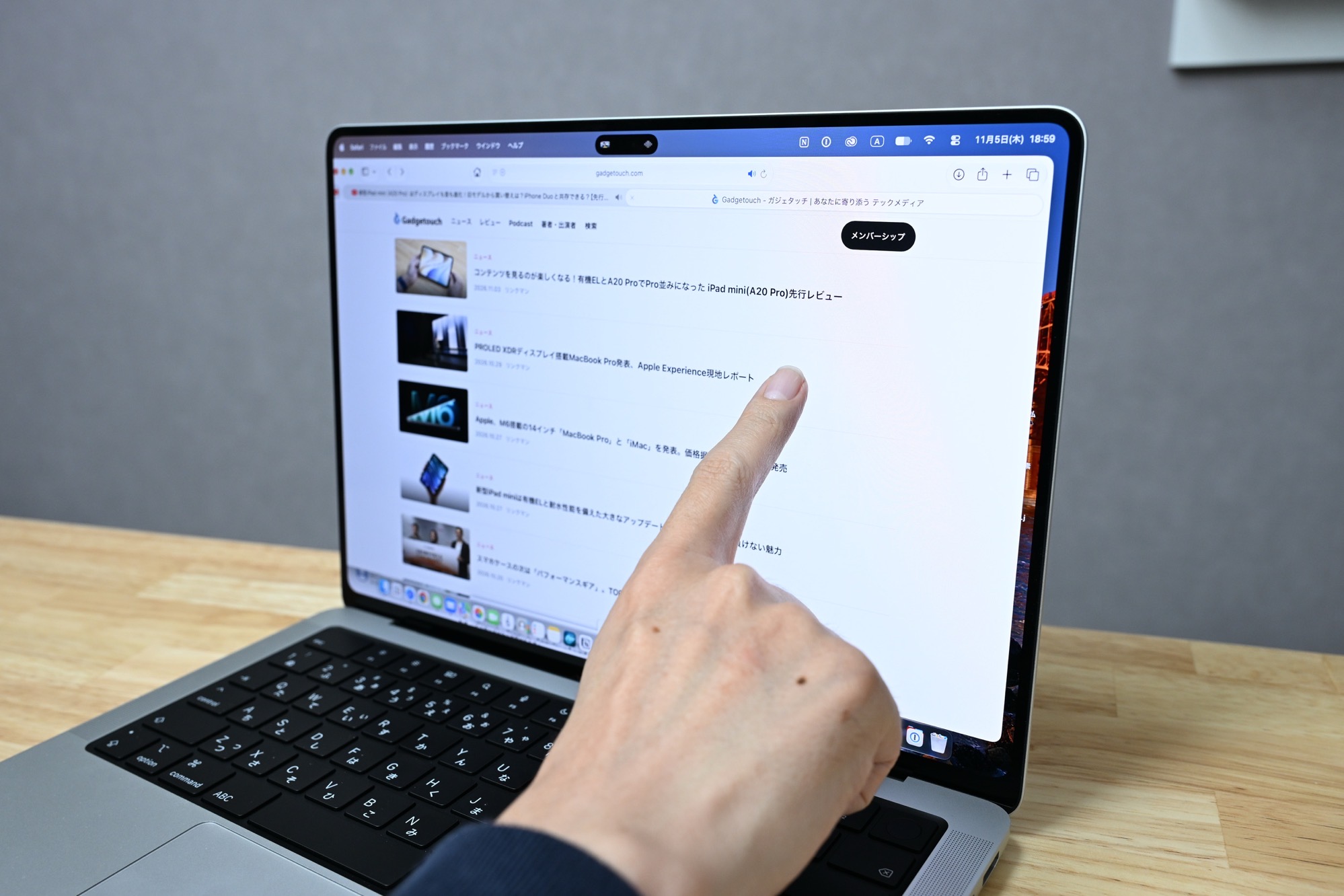
先に結論を言ってしまうと、思っていたよりMacにタッチするようになった。自分でもこんな簡単に変わるとは思っていなくて、気がついたら自分のM1 Max MacBook Proに戻ったときに、ついディスプレイを指で押していた。当然何も起きないわけで、反応しないディスプレイを押している自分に気づいた瞬間に、ああ、これはタッチ対応していた方が便利かもしれない、と思ったのだった。
ディスプレイは、やはり何度見ても美しい
タッチの話の前に、まずはディスプレイから。LAの会場で見て驚いたあのディスプレイは、いつもの机に置いて見ても同じくらい綺麗で、いやむしろ落ち着いて見られるぶん、より凄さがわかってしまった。綺麗すぎて、この良さをどうやって伝えればいいのか考え込んでしまうくらいで、正直なところ、この記事で一番困っているのがここだったりする。
ピークの明るさはHDR・SDRともに最大2,000ニト、コントラスト比は10,000,000:1。自発光する画素の層を2つ重ねたタンデムOLEDなので、黒い画素は本当に光らない。つまり黒が黒のままで、明るいものの周りがぼんやり光らない。文字にするとそれだけのことなのだけど、実際に見てみるとこれが思った以上に大きい。さらにOLEDの種類によっては黒が少しボワッとしてしまうものもあるのだけど、このディスプレイの黒は本当にしっかり黒い。
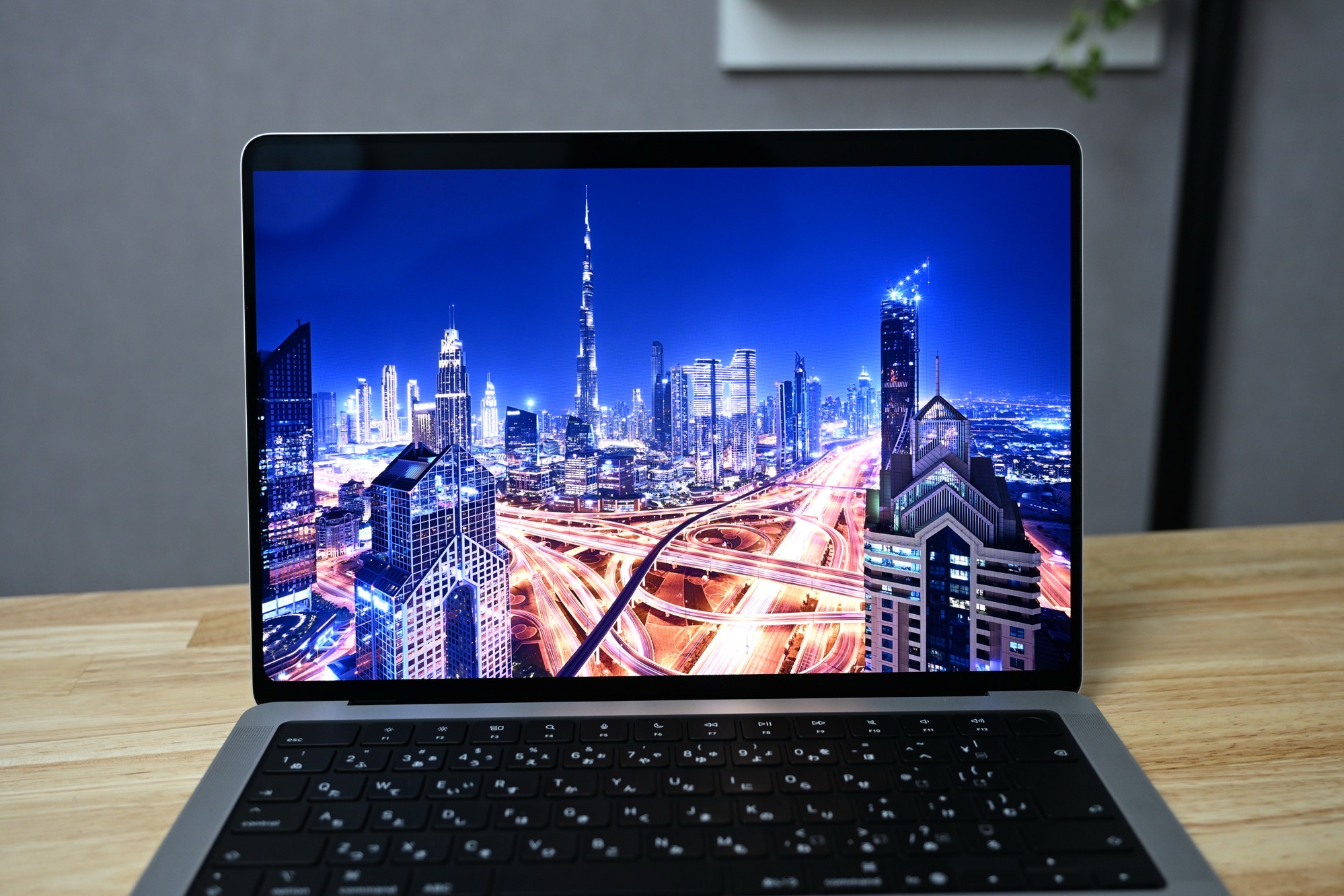
試しに、コントラストがわかりやすいデモ用の写真を表示させてみた。写真でどれだけ伝わるかは不安だが、これだけでもだいぶ綺麗なのがわかると思う。
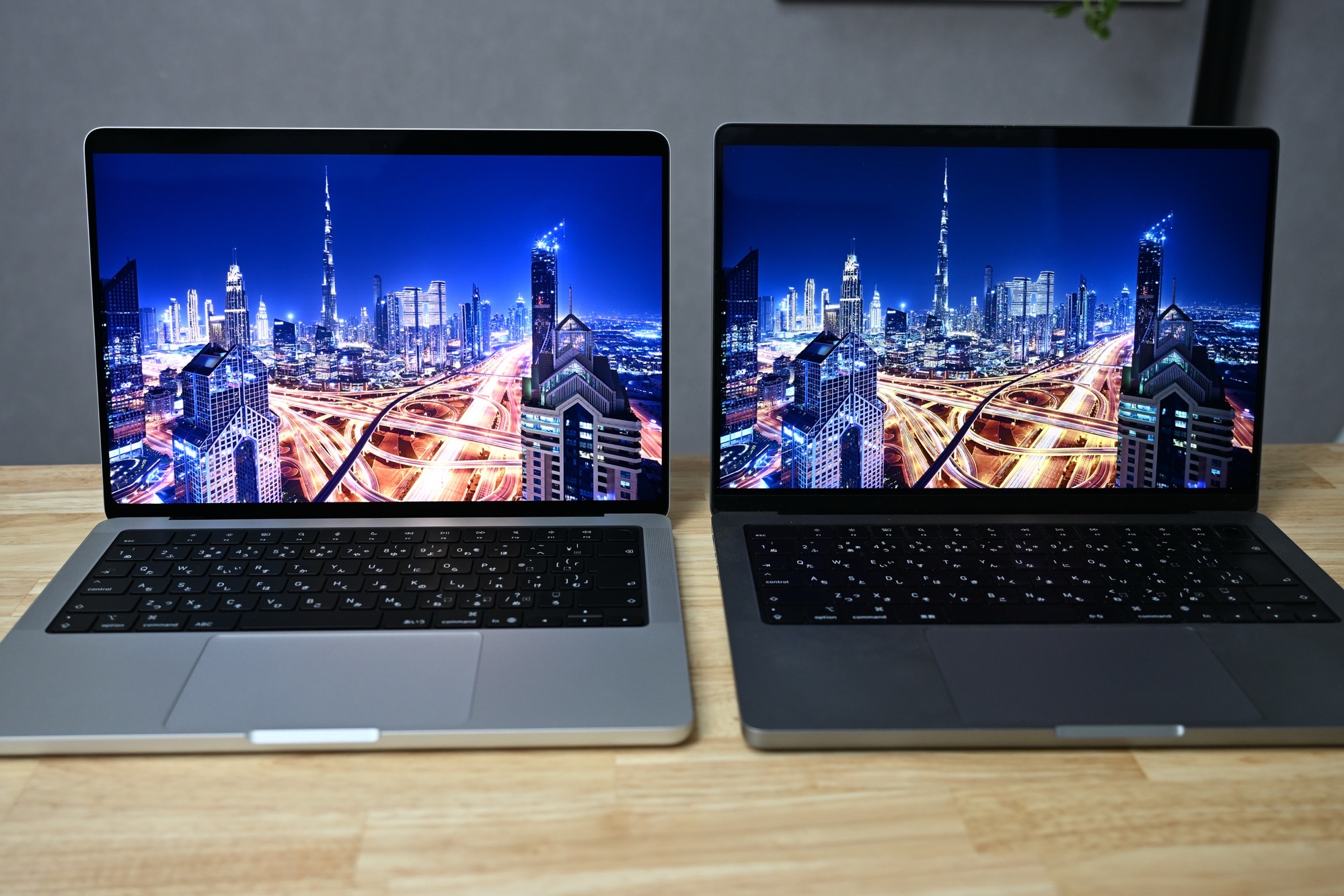
手持ちのM1 Max搭載MacBook Proにも同じ写真を映して並べてみたが、やはりPROLED XDRディスプレイは美しい。元々MacBook Proのディスプレイはかなり綺麗だと思っていたのだが、今回それをしっかり上回る品質のものが出てきたというわけだ。
タッチの基本と、最初の戸惑い
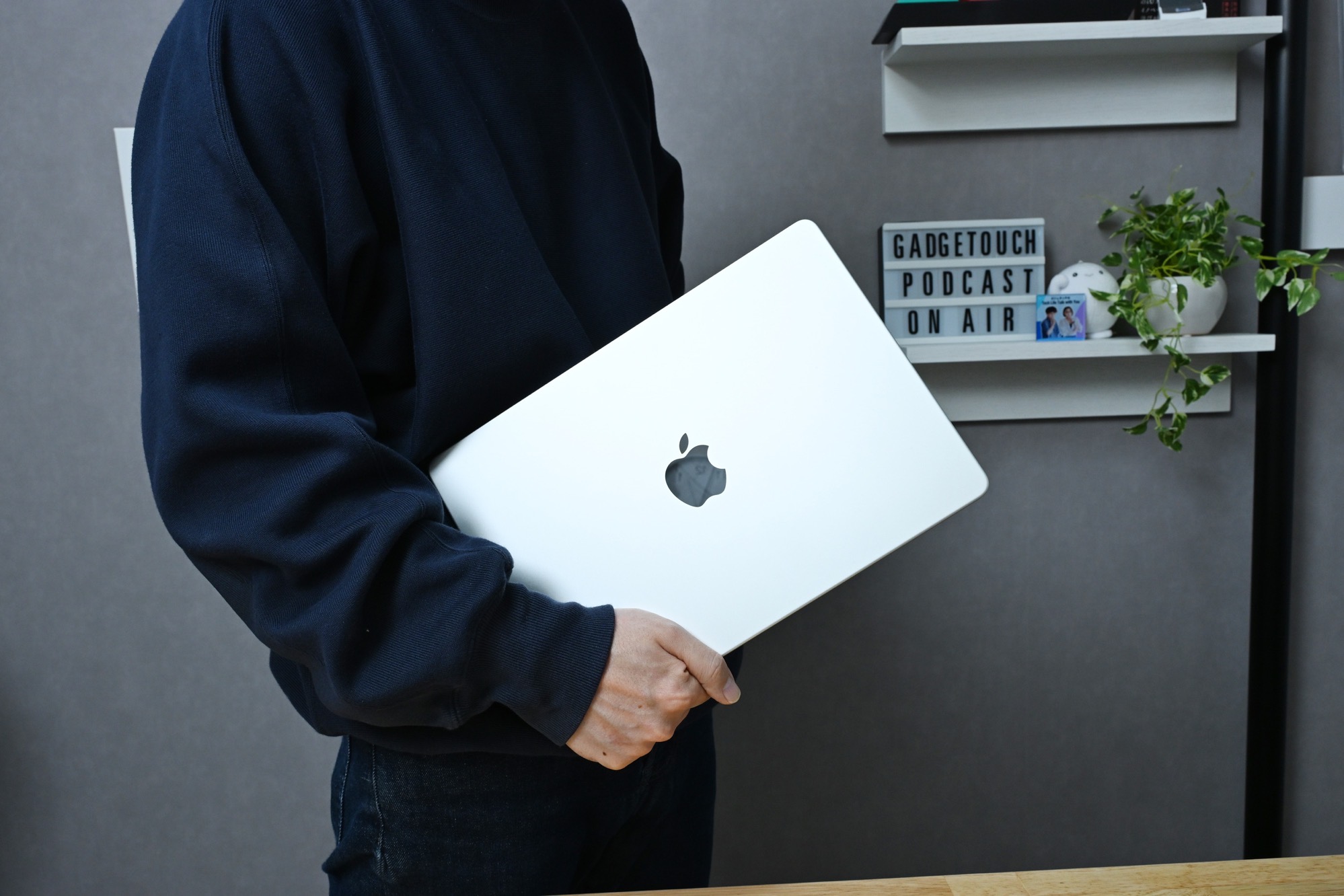
本体は14インチで重さは1.38kg、厚さは1.50cm。同じM5 Proを積んだこれまでのLiquid Retina XDRディスプレイ搭載モデルより14%軽くなっている。M1 Max MacBook Proから持ち替えると、手に取った瞬間にわかるくらい軽くて、MacBook Proはどうにも重いんだよな、という印象が、ここでちょっと崩れた。
タッチのセンサーはディスプレイの上に重ねるのではなくパネルの中に組み込まれていて、指の動きと反応のズレが小さい。操作はiPadと同じマルチタッチで、スクロール、ピンチ、2本指の回転、スワイプ、ウインドウをダブルタップして全画面、指で払って端に寄せる、といったことがひと通りできる。キーボードショートカットとトラックパッドのジェスチャーはそのまま残っているので、タッチは足されただけで、使わなくてもいいし、要らなければアクセシビリティの設定でオフにもできる。
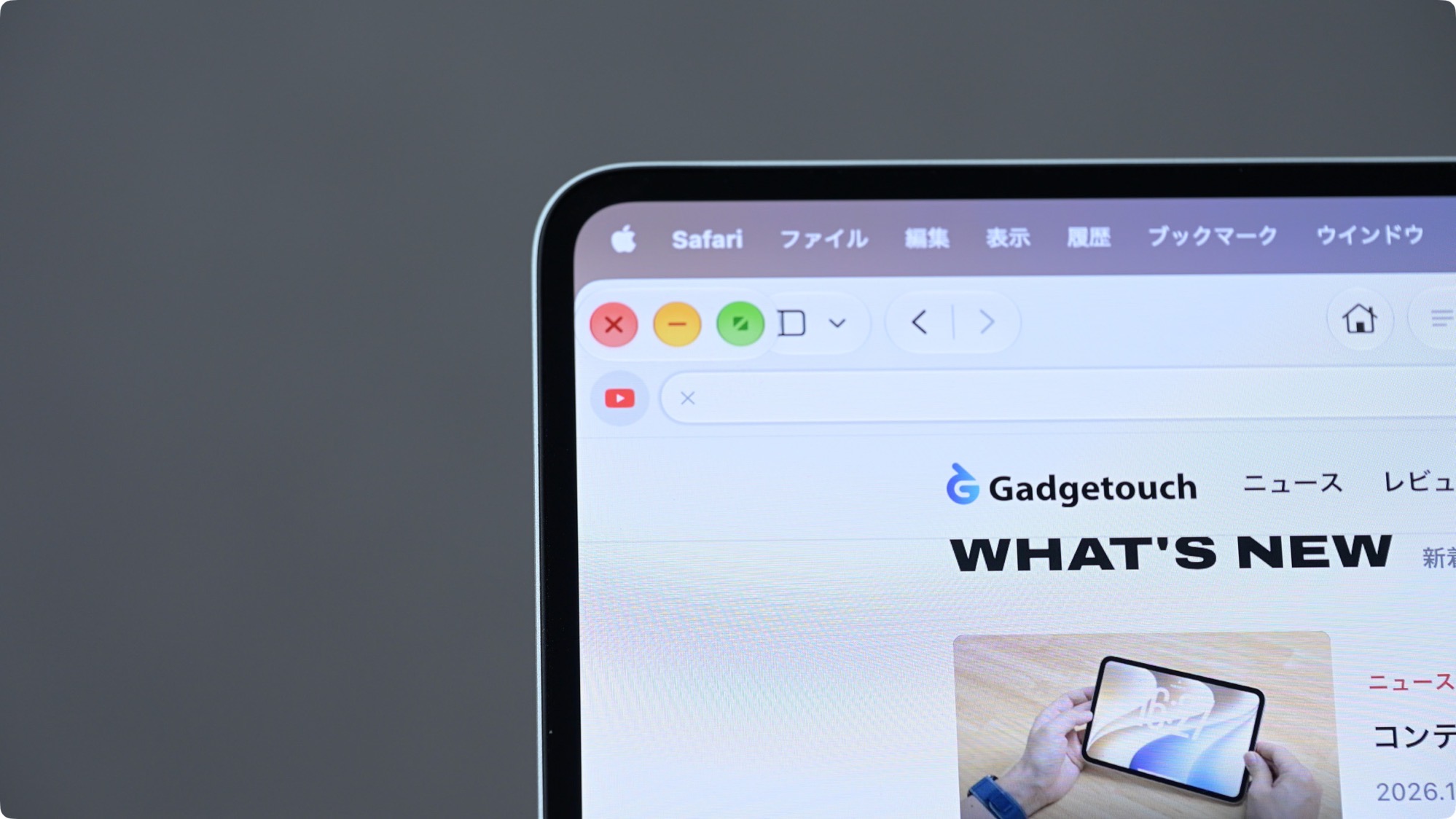
細かいところで、これはいいなと思ったことが2つあった。1つは、指で触ったときにメニューの項目が大きく表示されること。トラックパッドで開いたときと指で開いたときで、同じメニューなのに見た目が変わるのが、なんだか気が利いている。これはアプリ左上にある拡大や最小化などを操作する3色のボタンにも最適化されていて、指で触るとフワッと大きく表示され押しやすくなる。
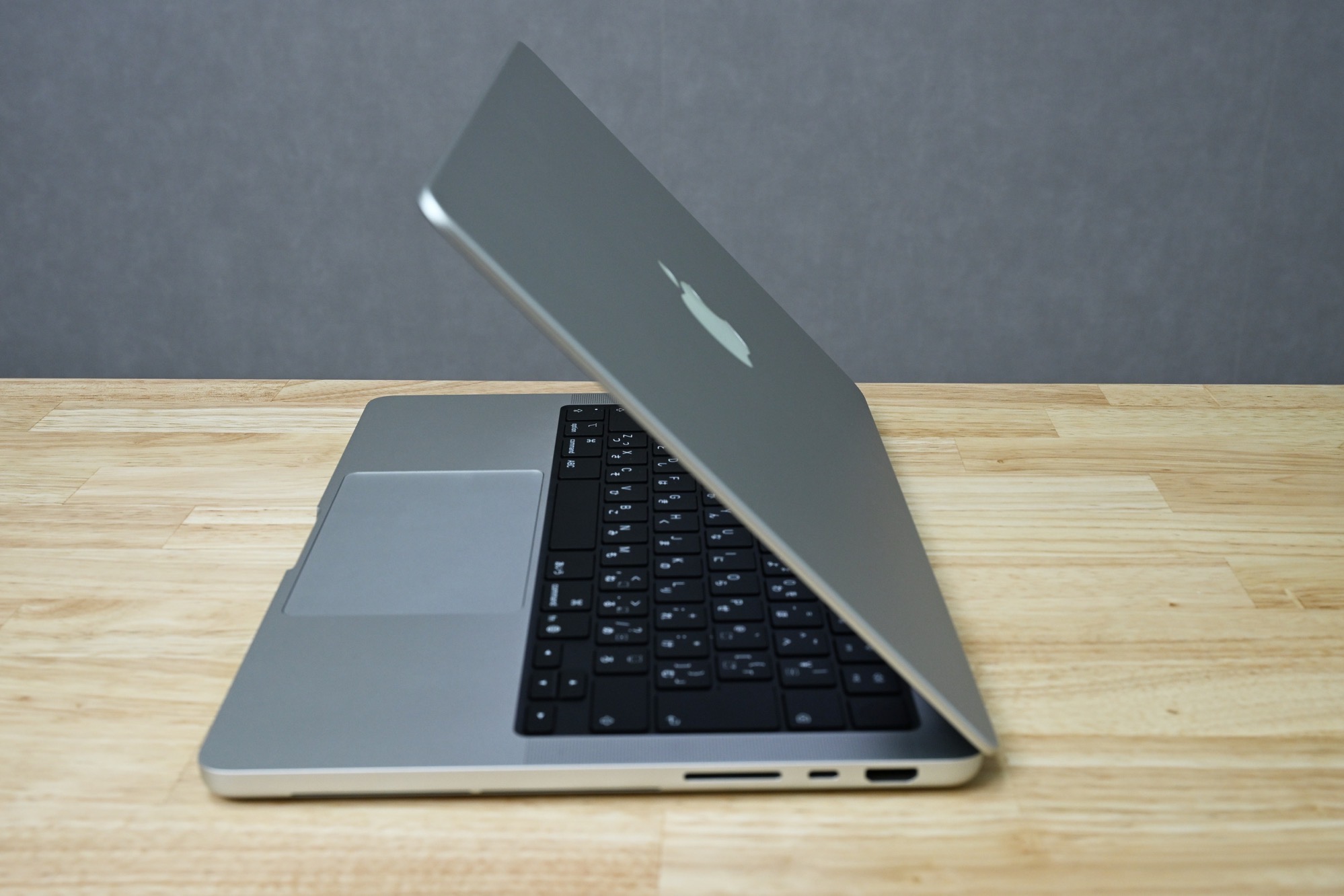
もう1つはヒンジで、ディスプレイを押してもある程度耐えるように設計されている点だ。押すたびにグラグラすると、やはり最終的に押す気にならなくなるが、そこもこだわりを持って設計している。さらに、ビデオ通話の最中にディスプレイを触っても、カメラの映像が揺れないようにリアルタイムで手ぶれ補正がかかる。自分が画面をタップしても、通話の相手にはそれが伝わらない。こういう細かいところまで、気が配られている。
## 数日で、無理して触るから無理なく触るに変わった
最初の日は、正直に言うと「せっかくだから使わないと」という気持ちで、意識して画面に指を伸ばしていた。トラックパッドのほうが速いとわかっている操作を、わざわざ指でやってみたりしていた。
ところが、そこからしばらくすると、気がつくと手がディスプレイに出ている瞬間が増えてきた。これは自分でも驚いたのだが、キーボードにしっかり手を置いているときにディスプレイを触ることはあまりなくて、キーボードから手が離れている合間に、だんだんとタッチをするようになっていったのだ。
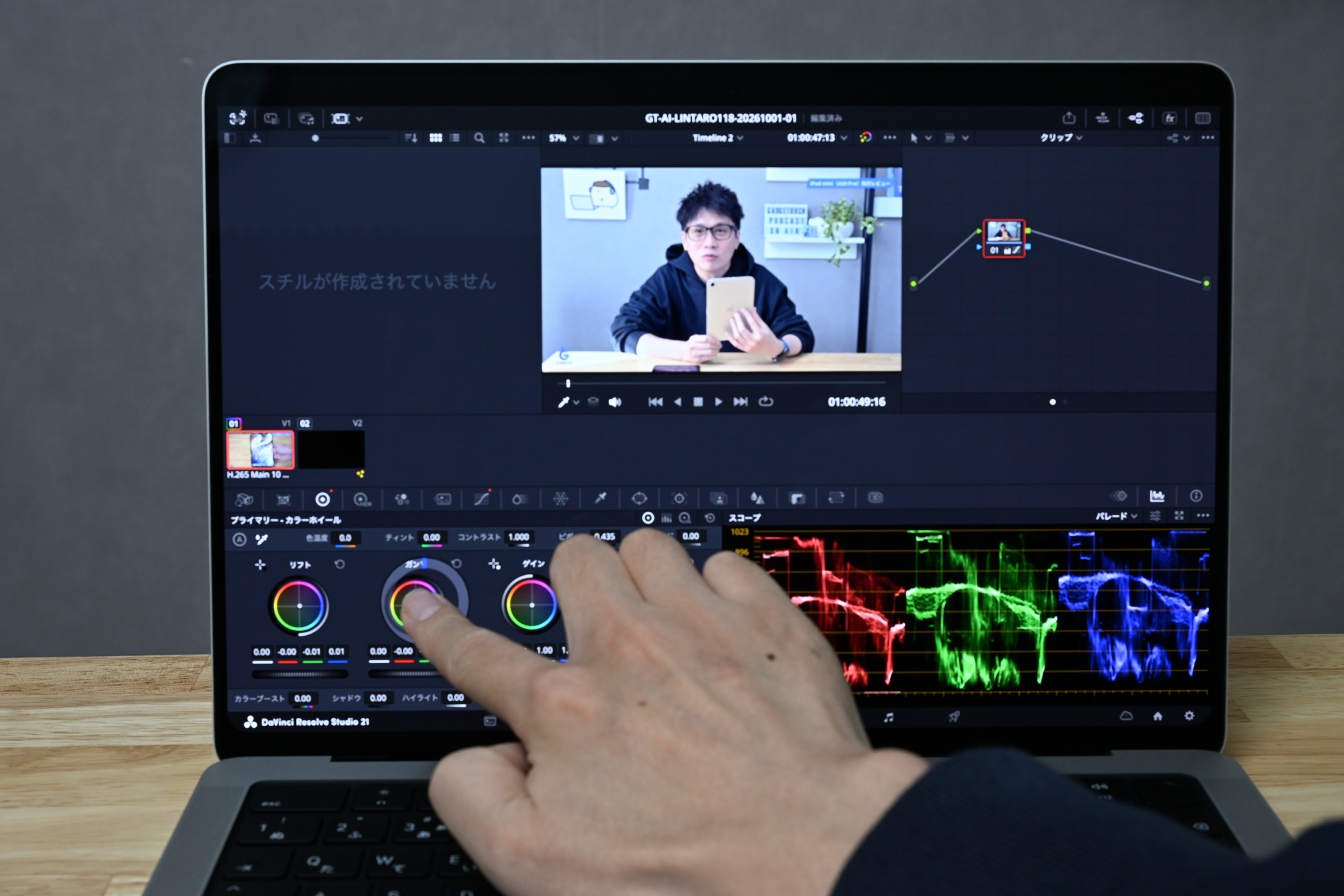
そうなっていくと、だんだん自分の中でキーボードとトラックパッドの作業と、タッチする時の役割分担が整理されていく。ざっくり動かす、ざっくり探す、ざっくり見る、は指。細かく決める、文字を打つ、はこれまでどおりトラックパッドとキーボード。どちらかに寄せるというより、場面ごとに手が勝手に選んでくれる、という感じになってくる。
それともう1つ、これはやってみて初めてわかったのだけど、左手をキーボードに置いたまま、右手だけがディスプレイに伸びる、という両手の分業が自然に起きる。たとえば右手でディスプレイの上の何かを動かしながら、左手はUndoやRedoのショートカットを打っている。これは結構直感的に色々な操作ができるのでかなり便利だと感じた。
使いどころを4つ
全部を指でやる必要はまったくなくて、数日使ってみて「ここはタッチだな」と自分の中で思った場面を紹介したい。
1つ目はiPhoneミラーリング。
いちばんわかりやすい入口がこれだと思う。iPhoneの画面をMacに映す機能自体は前からあったのだけど、操作はトラックパッドだったので、Macの中のiPhoneはどちらかというと見るため、そしてちょっとした操作をするだけだった。それがタッチ対応になって、Macのディスプレイに出てきたiPhoneを、iPhoneを触るのと同じ指の動きでそのまま操作できる。
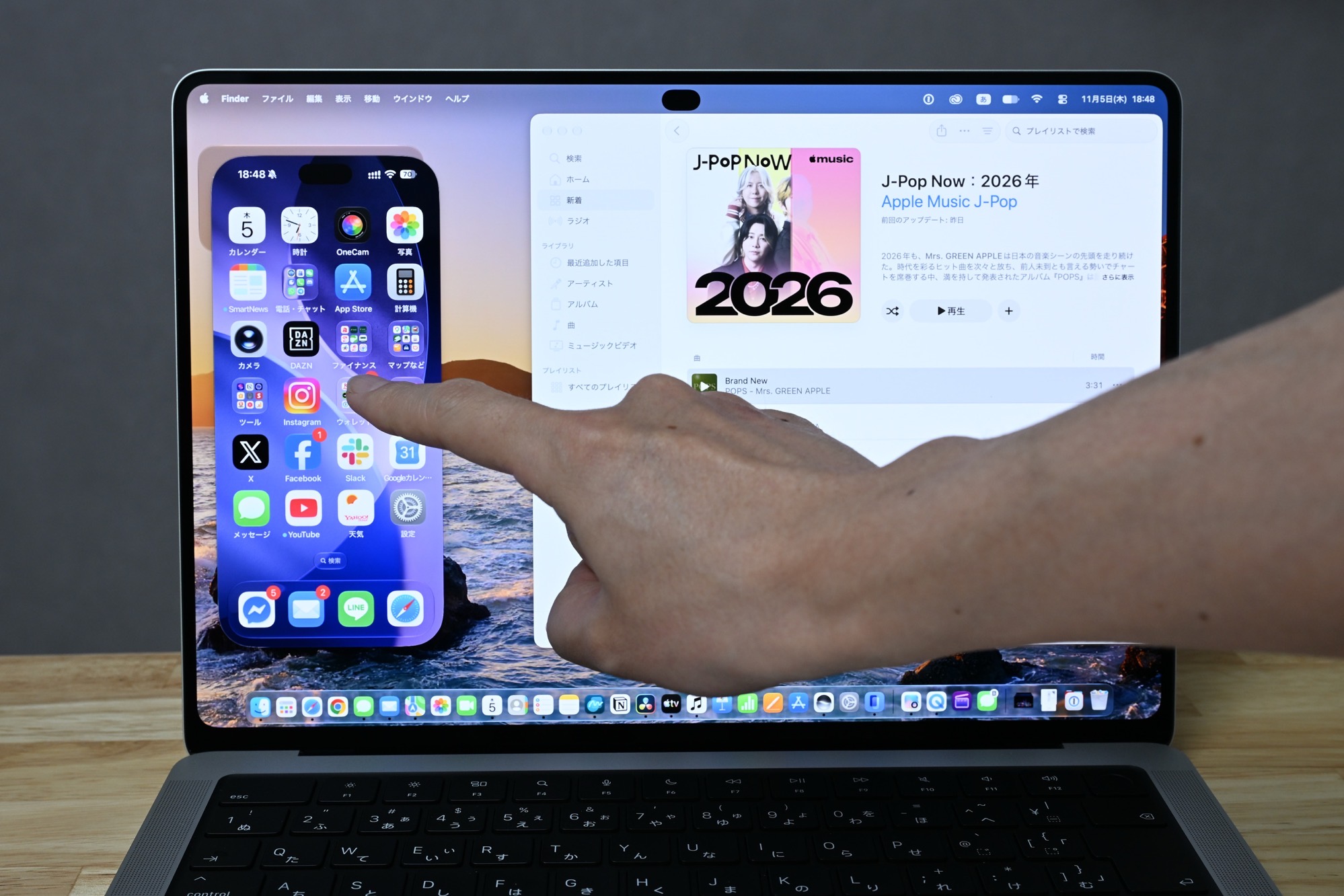
Macのディスプレイを触るのはまだちょっと不思議でも、iPhoneを触るのは当たり前なので、タッチに慣れる入口としてはこれ以上のものがない。僕の場合は、YouTubeのショート動画やInstagramのストーリーズの投稿画面のように指で使う前提でできているUIを、本物のiPhoneを手に取らずにMacの中で済ませられるようになったのが大きかった。
投稿のためにiPhoneを持った瞬間に通知やSNSに引っ張られて、気づいたら集中力が切れている、ということが減るのは個人的には本当に大事だ。
2つ目はSafari。
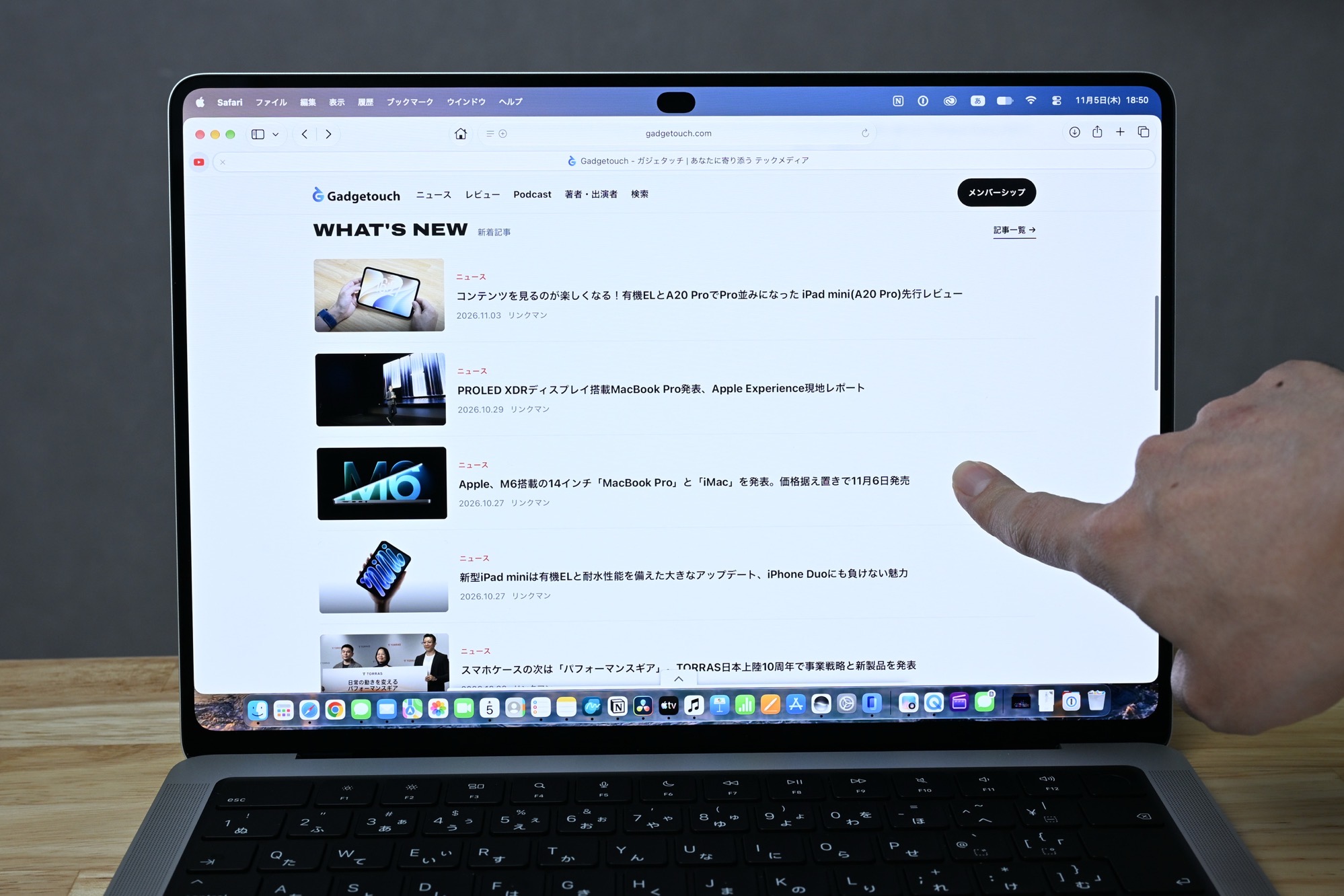
iPadのようにスクロールできるのがとても便利だ。読むだけの時間は、気がつくとトラックパッドから手が離れている。記事を指でスクロールして、左右にスワイプすれば前のページに戻ったり次に進んだりできる。iPhoneやiPadを使っている人なら、その動作がそのままMacでも使える。
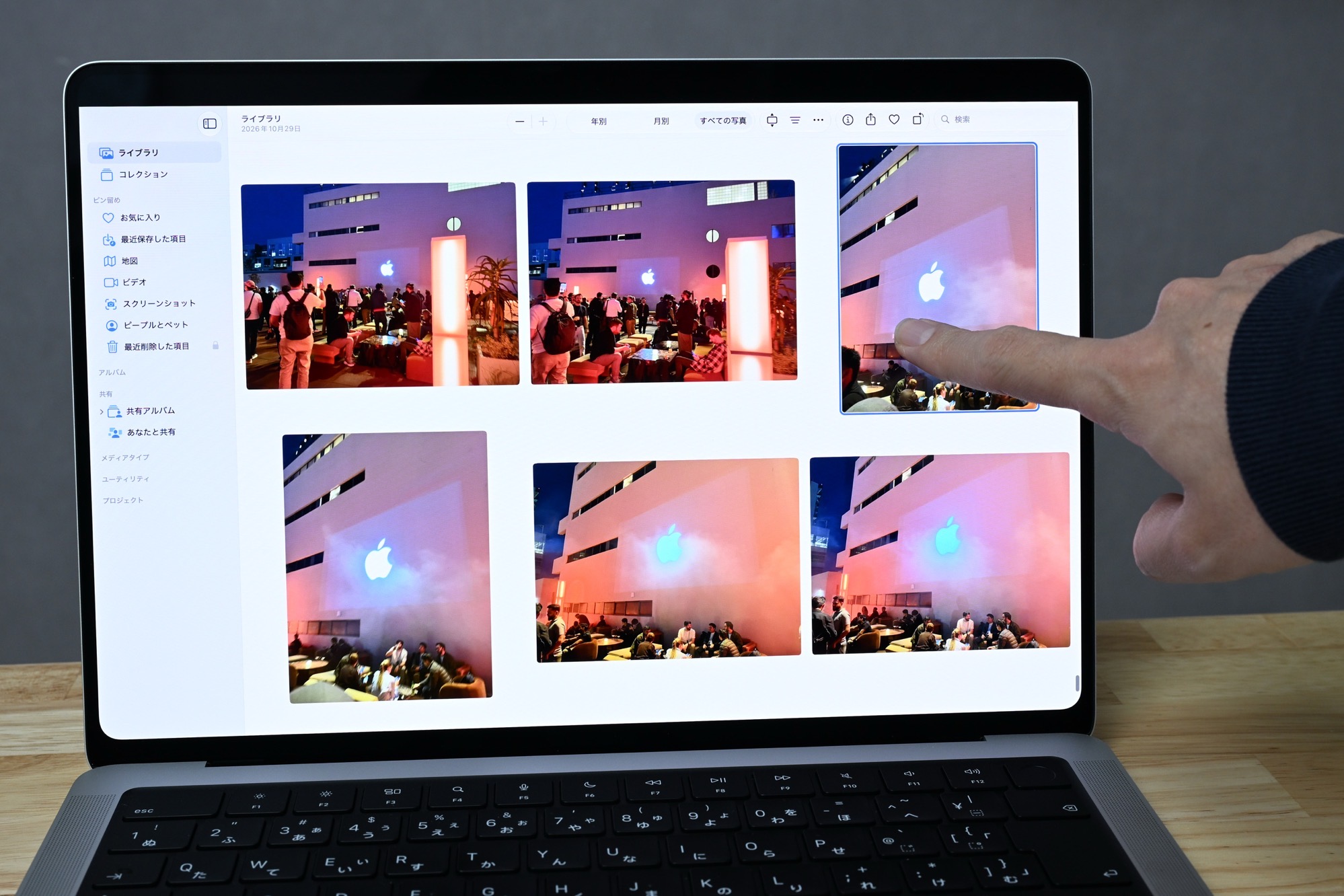
3つ目は写真アプリ。
撮った写真をスワイプで流し見して、気になったカットをピンチで広げて表情を確かめて、ちょっとした編集も画面をタップしながら簡単にできる。写真の選別はこれまでもMacでやっていたのだけど、ここは指のほうが明らかに速かった。
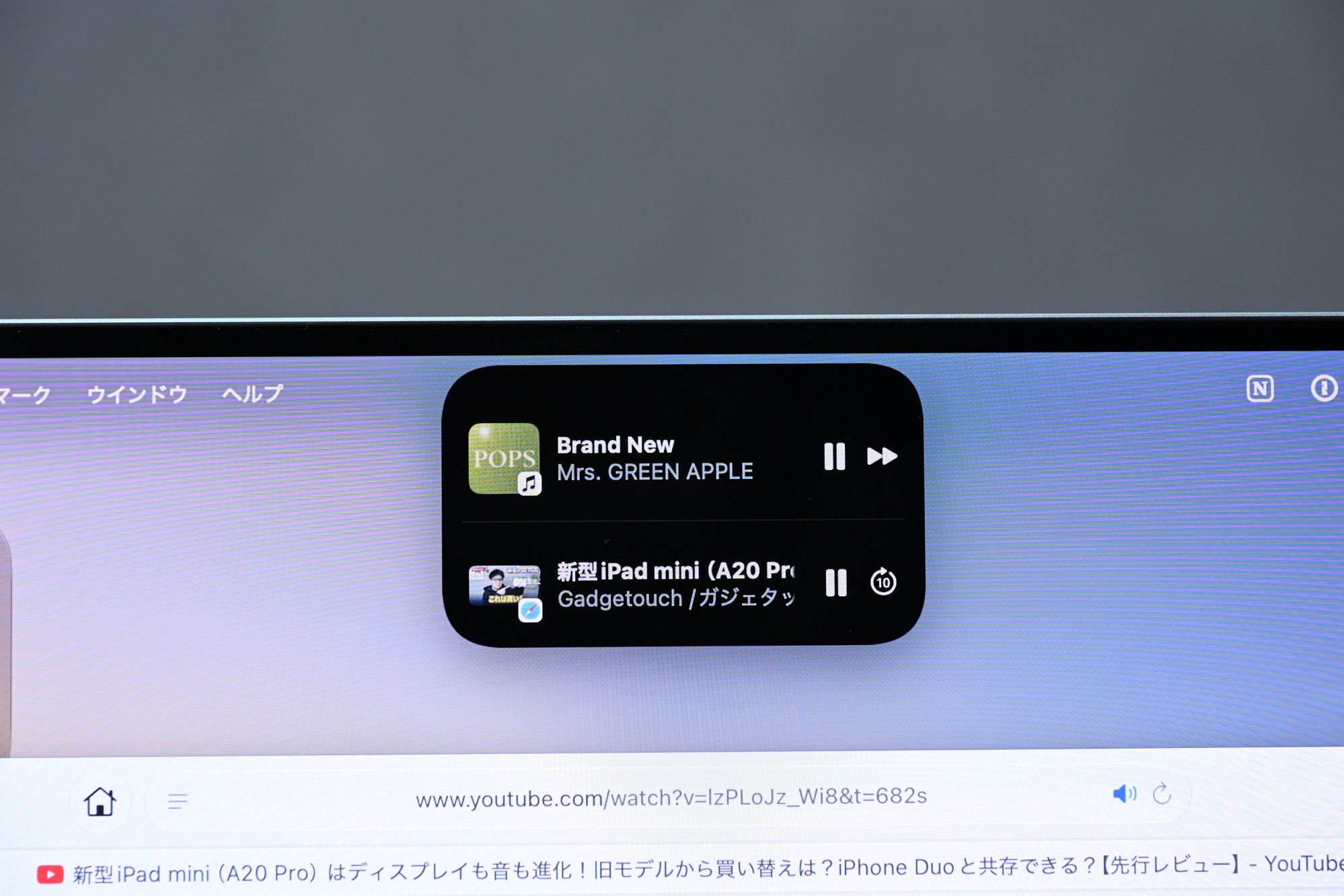
4つ目はDynamic Island。
iPhoneでおなじみのあれが、Macに初めて載った。ライブアクティビティ、Spotlight、Siri AIの窓口になっていて、再生中の曲を止めたり、AirDropを受け取ったり、といった操作が、作業中のウインドウを離れずにディスプレイの上を触るだけで済む。
今までのMacBookシリーズはノッチといわれる切り欠きでカメラの部分を覆っていたが、Dynamic Islandの採用によって無駄がなくなり、より多くの情報をリアルタイムに表示できる。これこそMacには最適な機能ではないだろうか。
気になったこと
もちろん、今回のタッチ対応で気になったこともある。
誤タップはある。DaVinci ResolveやFinal Cut Proのように細かいパラメーターがディスプレイにびっしり並んでいるアプリでは、狙ったところの隣を押してしまうことが何度かあった。DaVinci Resolveはタイムラインをピンチで広げる操作も、まだ対応していなかった。OS側でメニューが大きくなる仕組みはあるので、今後様々なアプリの最適化が進んでいくのを待ちたいところだ。
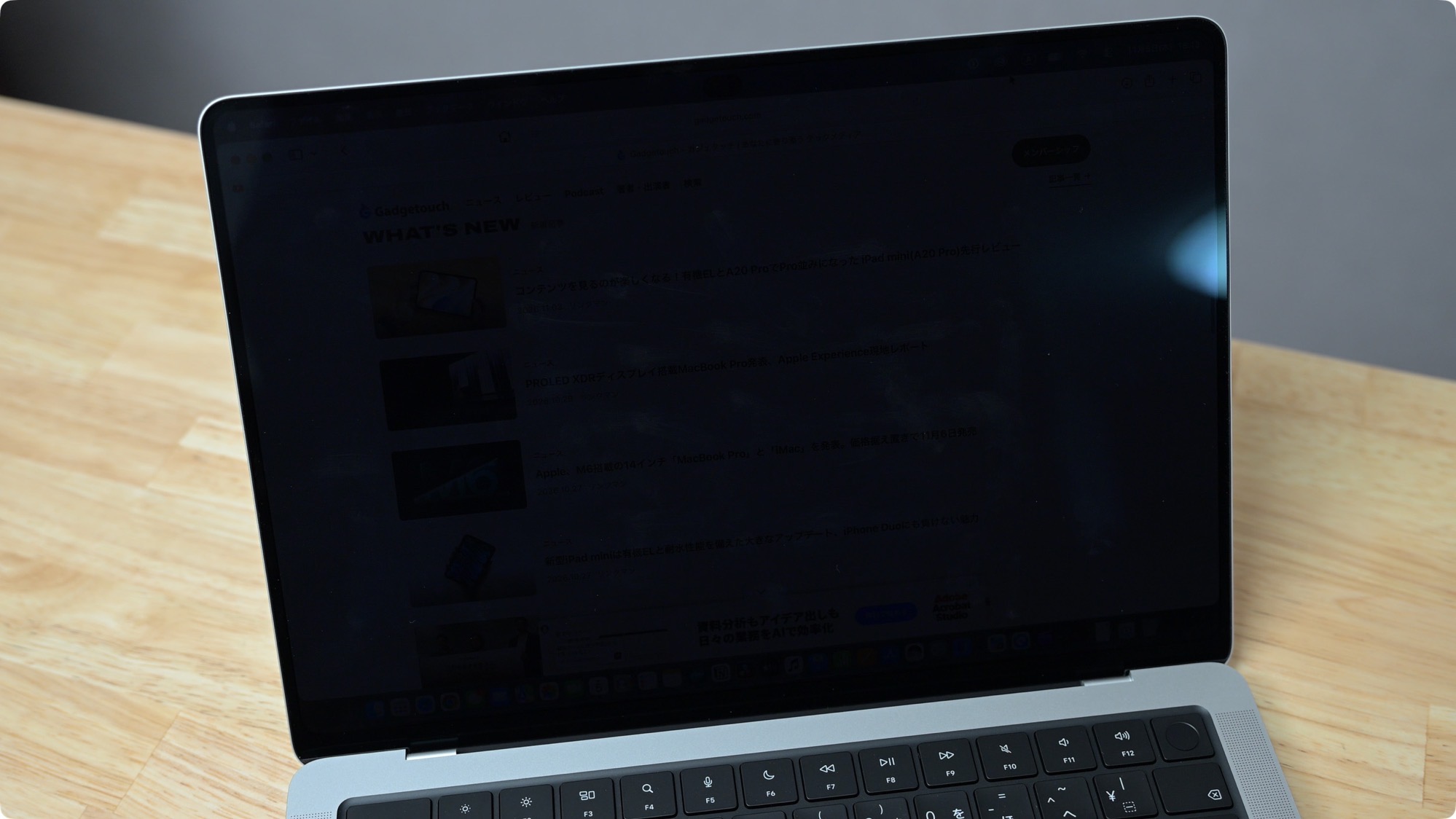
そしてタッチすることで付くディスプレイの指紋についてだ。標準ガラスのモデルを数日触り続けてみて、やっぱり全く気にならないというわけにはいかず、ディスプレイを暗くすると指紋は見える。ある程度の頻度で拭くことにはなると思う。
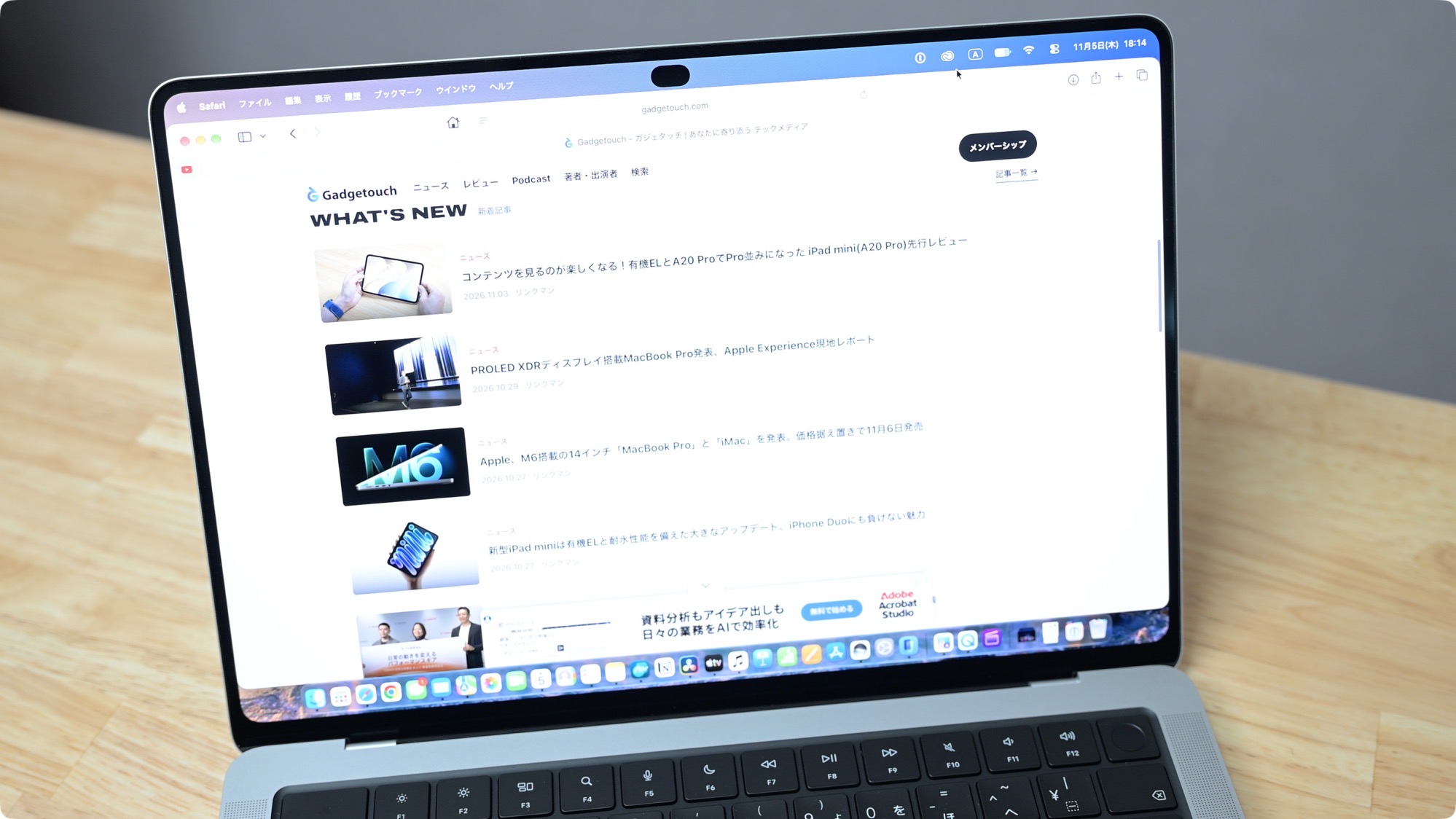
ただ、ディスプレイが明るく表示している場面ではそこまで目立たない、というのが今のところの実感だ。もちろんこれは感じ方に個人差があると思う。iPhone Duoの時にも思ったことだが、この辺の許容できる範囲はかなり人によって異なるので、自分の目で確かめてみることをオススメしたい。
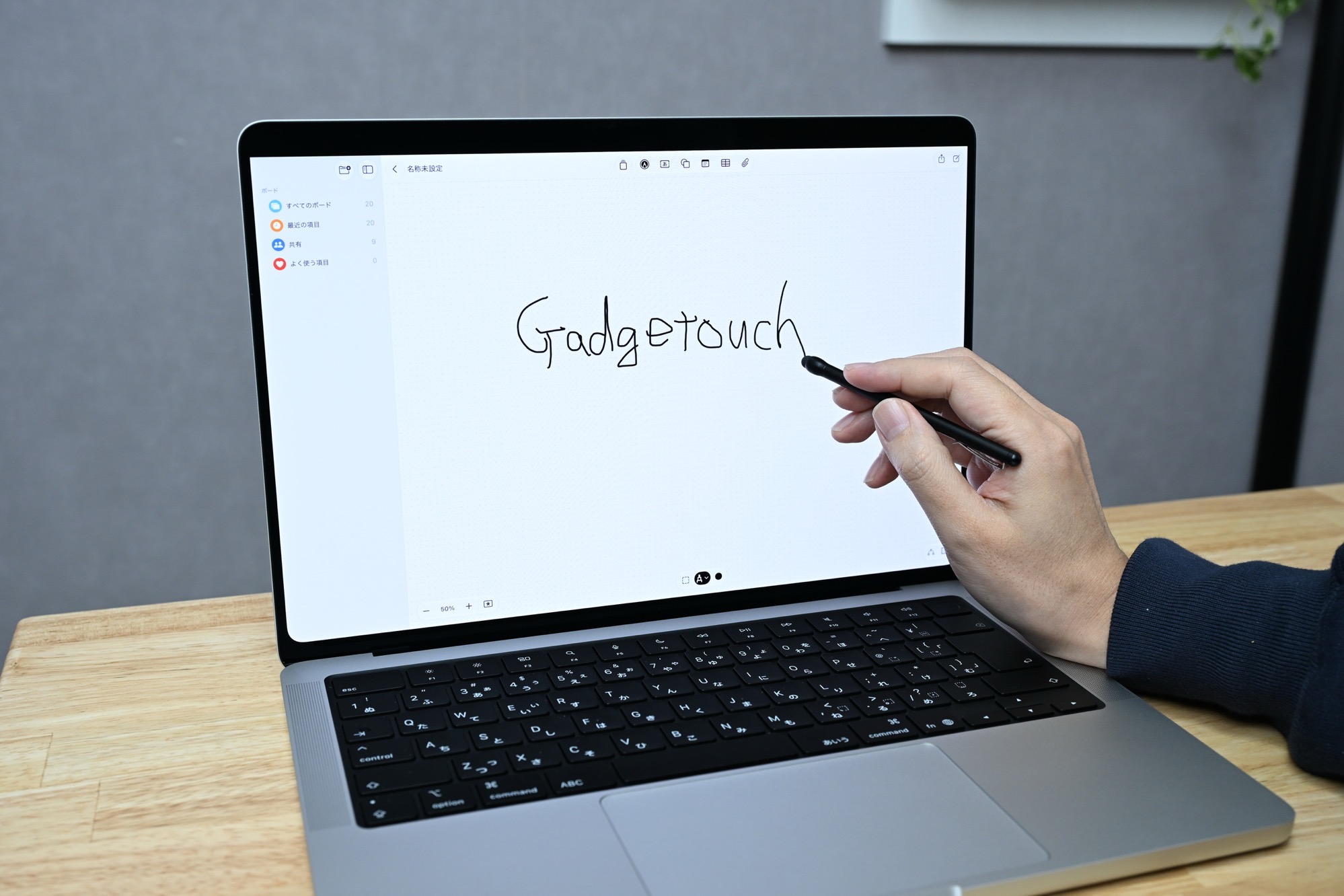
また、Apple Pencilには対応していない。修正点をディスプレイにそのままメモしたい場面などがあるので、ここは今後対応を期待したいところだが、市販のパッシブタイプのスタイラスを試してみたところ、ラフに絵を描いたり、PDFにサインをしたり、くらいのことは問題なくできた。
腕の疲れについては、正直気にならなかった。というのも、全ての操作をタッチでするわけではないからだ。今まで通りキーボードとトラックパッドの操作がメインであることは変わらず、そこにオプションとしてタッチが加わっているだけなので、腕を上げ続けるような場面はそもそもない。
誰にオススメか
価格は14インチのM5 Pro搭載モデルで499,800円(税込)から。タッチ非対応のMacBook Proの同じ構成が429,800円なので、差はおよそ70,000円ということになる。ディスプレイとタッチの両方がこの差額に入っていると考えると、もちろん高いがそれだけの価値はあるかなと感じた。この黒が沈むディスプレイを一度自分の素材で見てしまうと戻るのが難しくて、そこにさらにタッチが乗っているのだから。
向いているのは、自分の撮ったものや作ったものをこのディスプレイで見たい人、それからiPadでやっている指の操作をMacでもやりたいなと一度でも思ったことがある人だと思う。逆に、トラックパッドとショートカットで何も困っていなくて、ディスプレイも今のミニLEDで十分だと思える人は、急いで買い替えなくていい。タッチは使わなくてもいいものなので、「要らない」と思う人には本当に要らないのだ。
それと、僕のように昔からMacを使ってきた人は、違和感が消えるまでに数日かかる人もいるだろう。けれど、小さい頃からiPhoneやiPadを使い、タッチ操作が当たり前の世代は、たぶん初日から別の使い方をするのだと思う。ディスプレイに指を伸ばすことに抵抗がないまま、キーボードとトラックパッドとタッチを、最初から混ぜて使ってしまう。そういった世代の人がMacにスムーズに移行できるように、Appleはタッチ対応のMacを出したのだと感じた。
動画でも実際にMacに触りながら解説をしているので、参考にしてもらえたら嬉しい。
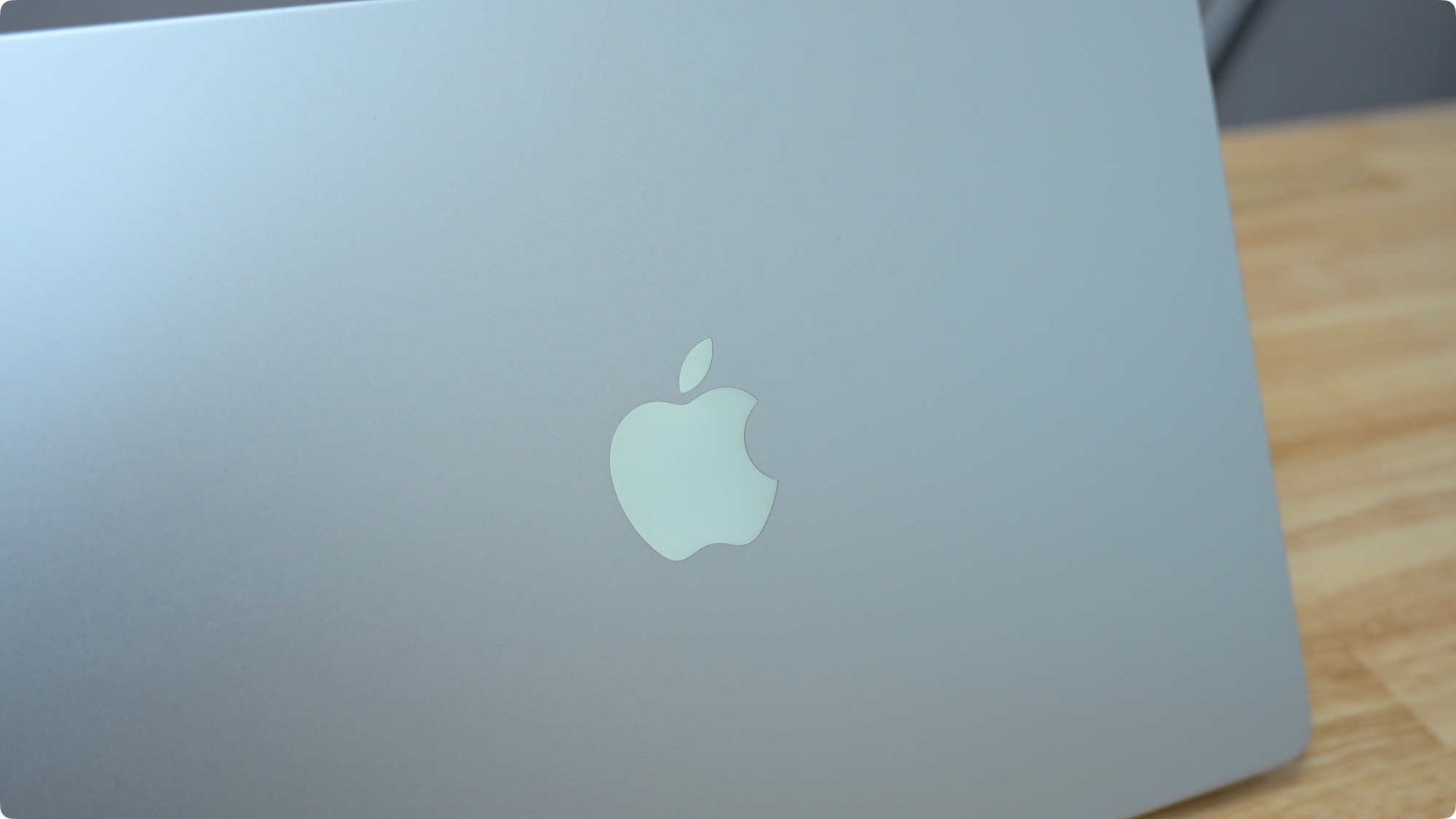
最後に。Appleロゴが光るのは無駄だがカッコいい。これはやはり最高だ。